Программа 1С Выписки Банка
Парни с московии недавно купили у кетайцев через ибей 3 шт, вышло по 420долл + пересылка за комплект. Мерседес 124 волчок.
Бесплатная обработка 1С:Предприятие для загрузки выписок в 1С Бухгалтерию из клиент-банка ДНР. Создана на базе стандартной обработки Клиент банка (загрузка/выгрузка платежных документов).
Работа с выпиской банка в программе 1С 8.3 Бухгалтерия 3.0, как разнести выписку банка вручную. Как работать с выпиской банка в 1С 8.3. Где в интерфейсе программы находятся банковские документы;; как создать новое исходящее платежное.
. создание платежных поручений за текущий день;. выгрузку/загрузку данных банка о произведенных поступлениях и списаниях за предыдущий день;.
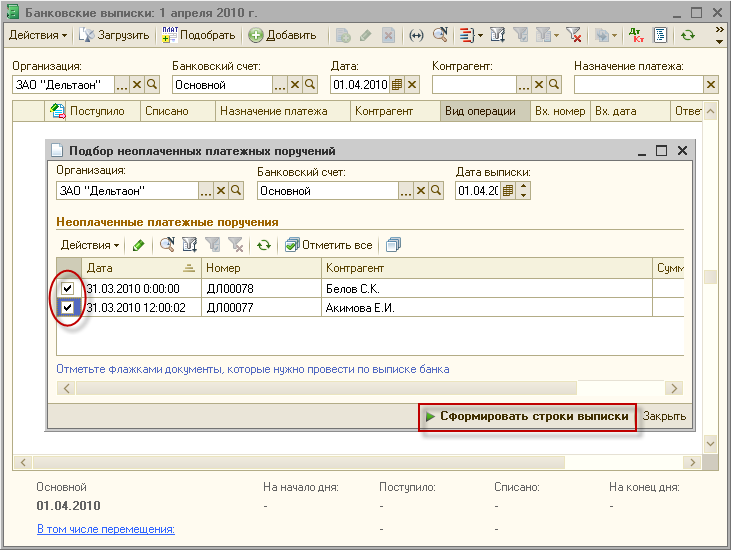
отражение банковской выписки на расчетном счете в 1С. Чтобы начать работать, сформируем платежные поручения для оплаты имеющихся задолженностей. В разделе «Банк и касса» выберем пункт «Платежные поручения», в открывшемся журнале с платежными поручениями воспользуемся автоматическим формированием платежек при помощи кнопки «Оплатить»: Будем оплачивать товары и услуги (выберем этот вид в выпадающем меню кнопки «Оплатить»).
Программа предложит сформировать платежки по имеющимся задолженностям. Можно это сделать для всех документов, можно произвести выборочную оплату.
Сформированные автоматически платежные поручения заполняются данными из документа «Поступление товаров и услуг». Тем не менее, перед отправкой в банк следует проверить документ и только после проверки выгружать в банк.
Отправка поручения в банк производится при нажатии кнопки «Отправить в банк» в верхней панели журнала поручений: После нажатия кнопки открывается список поручений, доступных для отправки: Требуется выбрать период времени, за который будет производиться отправка, и выбрать из списка поручений те, которые нужно отправить. Чтобы записать файл, создаем его (например, на рабочем столе или в другой директории) или выбираем уже готовый файл: Все данные о платежных поручениях подготовлены к отправке в банк, их можно отправить через систему клиент-банк. Для просмотра информации о поручениях, которые попали в файл, предусмотрен «Отчет о выгрузке»: Для загрузки данных из клиент-банка в 1С, надо предварительно выгрузить соответствующий документ и сохранить его. Далее данный файл выбирается в поле «Файл загрузки»: Требуется проверить, что все контрагенты и документы найдены правильно. Если 1С не сможет найти контрагентов, по которым есть данные в выписке, будет предложено создать новых. Тем не менее, контрагент может уже быть создан, но его реквизиты отличаются от указанных в выписке.
Также требуют проверки поля таблицы. При необходимости их можно корректировать.

Если все заполнено верно, то можно нажимать кнопку «Загрузить». Подтверждает успешную загрузку данных появление ссылки на документ поступления. Если нажать на ссылку, то документ откроется, можно проверить правильность реквизитов, счетов учета и остальных данных.
В процессе работы, в каждой организации, происходит взаимодействии с другими компаниями (организациями). За задолженность товаров, работ, услуг, налогов и других платежей необходимо осуществлять оплату. В настоящее время этот процесс происходит через систему Клиент-Банк. Это программа устанавливается сотрудниками банка на компьютер работника фирмы, для осуществления платежей и загрузки платёжных поручений в программу, в которой осуществляется ведение бухгалтерского учёта. Давайте рассмотрим, как происходит загрузка выписок банка в 1С. Выгрузка выписок из программы Клиент-Банк Для того чтобы выгрузить выписка из программы Клиент-банк, необходимо:.
Сформировать выписку, за нужный период;. Экспортировать её в текстовый файл, для передачи данных. Экспорт происходит при нажатии на кнопку «Экспортировать», «Экспорт» или что-то подобное, в разных программах Клиент-Банк эта кнопка называется по-разному.
Сформированный файл выгружается для экспорта в нужную папку, по заранее прописанному пути. Как происходит загрузка выписок в 1С? Далее заходим в главное меню программы «1С: Бухгалтерия 8» версия 3 выбираем раздел «Банка и касса», затем в нём находим блок «Банк» и переходим на журнал «Банковские выписки».

Программа 1 С Торговля
Перед табличной части документа в правом углу находим кнопку «Ещё» нажимаем на неё, появляется окно со списком функций, выбираем в нём позицию «Обмен с банком». Далее выбираем закладку «Загрузка выписки из банка». Заполняем необходимые поля:. Организация, по которой будут загружаться платёжные поручения;. Банковский счёт организации. Из поля «Открыть и прочитать данные из файла» выбираем путь, где находится загруженный файл, из банковской программы. Нажимаем внизу документа «Загрузить» и после этого в табличной части все выписки из банка погрузятся в программе «1С: Бухгалтерия».
После этого просматриваем отчет по выгруженному файлу и переходим к проведению платёжных поручений. Можно настроить автоматическое проведение платёжных документов по поступлению и списанию. Для этого нужно выполнить настройку.
Выбрать документ «Настройка с Клиент-Банком» можно:. Нажав внизу документа «Обмен с банком» кнопку «Настройка»;. В журнале «Банковские выписки» выбрать из списка позицию «Настроить обмен с банком» при нажатии на кнопку «Ещё». В настройке заполняем поля:. Указываем банковский счёт, по которому будут загружаться выписки;. Название программы выбирается из списка, заложенного разработчиками – это программа, с которой вы работаете. После этого открываются поля «Файл выгрузки из 1С Бухгалтерия» и «Файл загрузки из 1С Бухгалтерия».
«Файл выгрузки из 1С Бухгалтерия» только в том случае, если исходящие платёжные поручения формируются в базе 1С, а затем выгружаются в Клиент-Банк; Условие, которое необходимо выполнить – это имя файла загрузки в 1С, он должен соответствовать имени файла выгрузки из программы Клиент-Банк. В нижней части настройки открывается два поля, в левом указываются данные по выгрузки, в правой части данные по загрузке. В поле «После загрузки автоматически проводить» желательно указать две галочки на позиции «Поступление на расчётный счёт» и «Списание с расчётного счёта», при этом будут автоматически проводиться платёжные поручения, которые в дальнейшем необходимо только перепроверить не заходя в каждый из них.
Программа 1с Выписка Банка
После загрузки платёжных поручений, стоит внимательно проверить «Вид операции» и созданные бухгалтерские проводки, при обнаружении ошибок внести исправления. Выгрузка выписок из банковской программы в 1С очень удобная процедура, которая существенно облегчает работу бухгалтерской службы, значительно экономя время сотрудников.